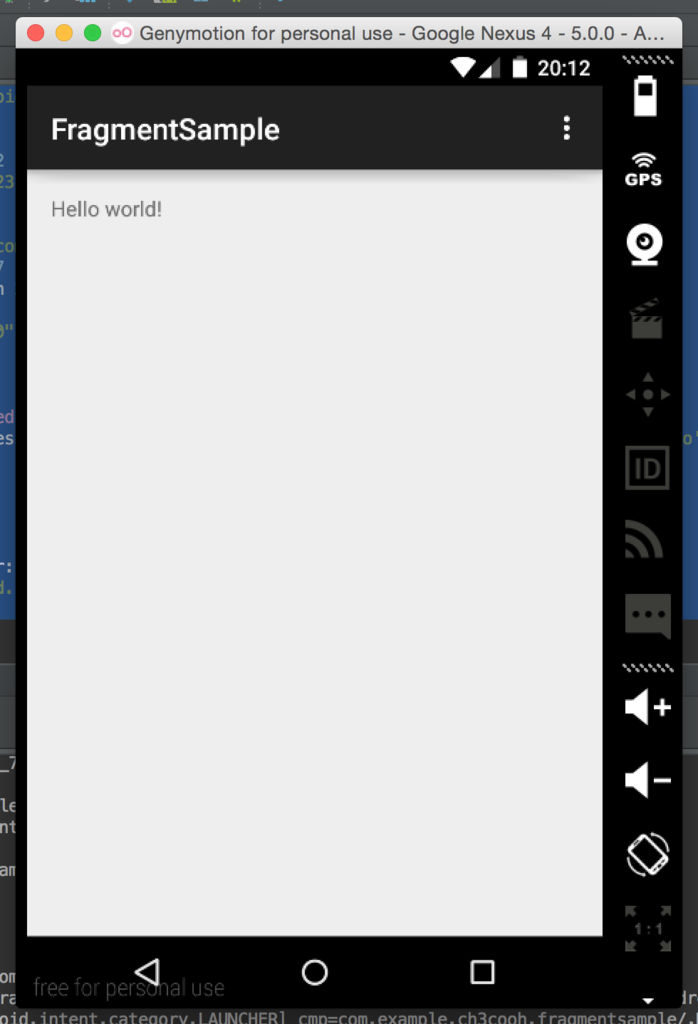
Android Studioのv1.3.2を使って解説します。
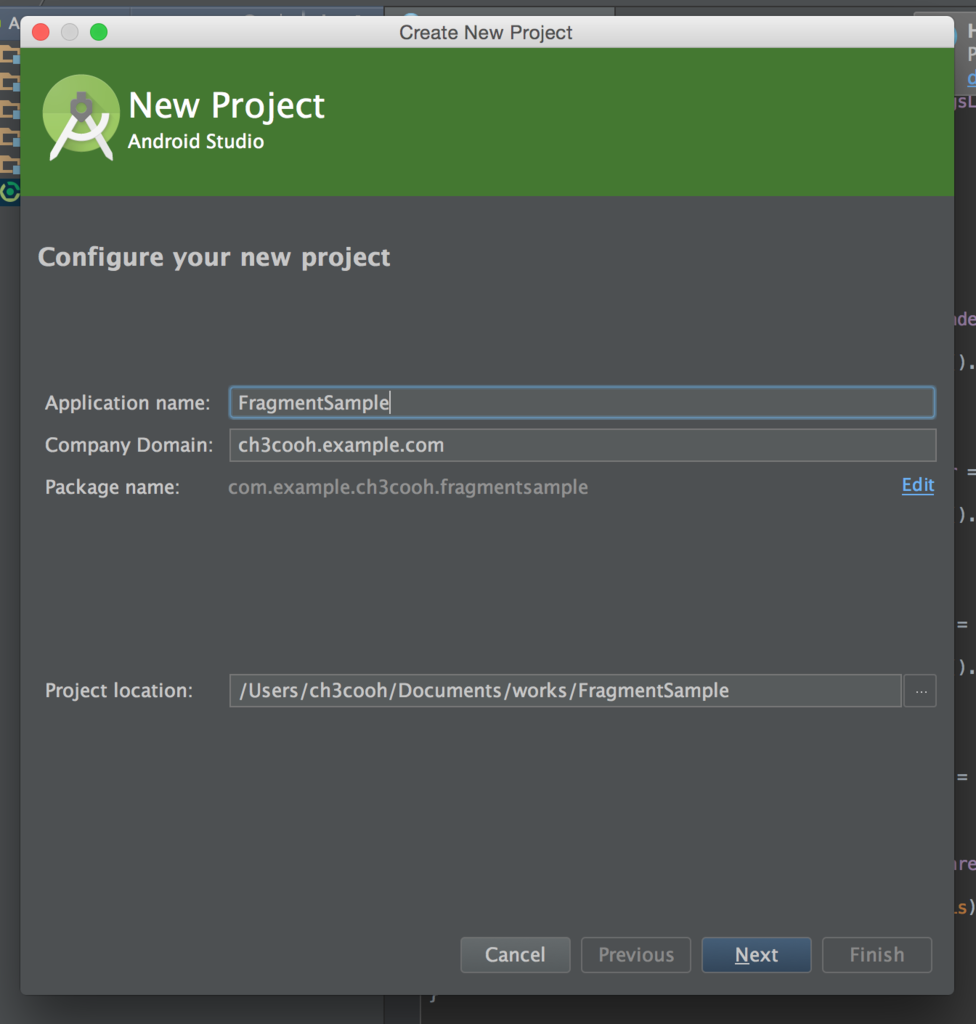
Application nameには任意の名前をつけます。ここでは FragmentSample にしました。
Androidアプリのパッケージ名は、jp.ch3cooh.app_nameのように逆ドメイン記法で表します。次のCompany Domainを入力すると、自動でパッケージ名を決めてくれます。
ここではデフォルトの ch3cooh.example.com をそのまま使いましたのでパッケージ名は com.example.ch3cooh.FragmentSample になりました。
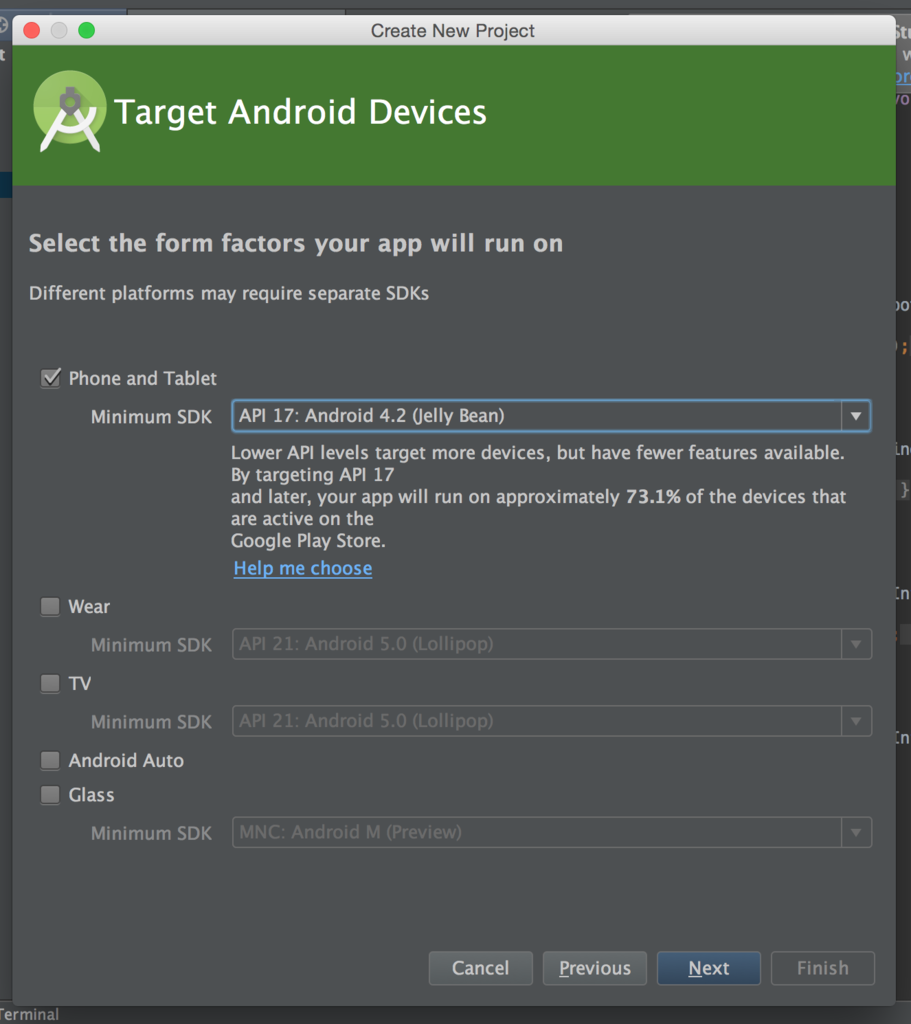
ターゲットではどのバージョンのAndroidをサポートするのかを決めます。Phone and Tableにチェックをつけて、Minimum SDKを「API 17」にしました。ダイアログ上に説明が書いている通り全体の73%をサポートすることができるので可もなく不可もなくだと思います。
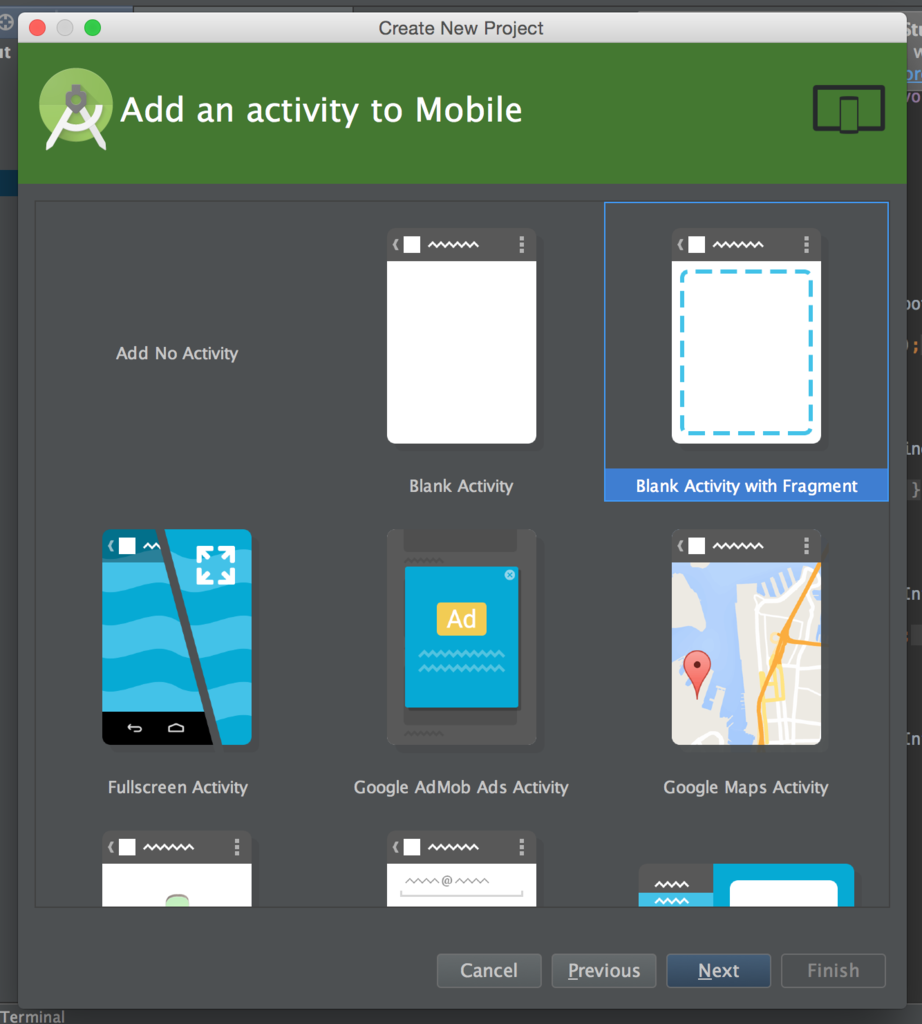
次に Blank Activity with Fragment を選択します。
名前はそのままにします。

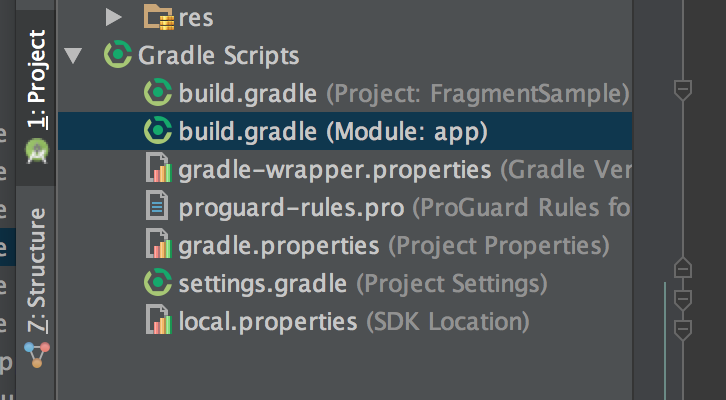
targetSdkVersionとサポートライブラリ(com.android.support:appcompat-v7)に 23 で、そのままだとビルドが通らないので build.gradle を書き換えます。
apply plugin: 'com.android.application'

android {
    compileSdkVersion 22
    buildToolsVersion "23.0.0"

    defaultConfig {
        applicationId "com.example.ch3cooh.fragmentsample"
        minSdkVersion 17
        targetSdkVersion 22
        versionCode 1
        versionName "1.0"
    }
    buildTypes {
        release {
            minifyEnabled false
            proguardFiles getDefaultProguardFile('proguard-android.txt'), 'proguard-rules.pro'
        }
    }
}

dependencies {
    compile fileTree(dir: 'libs', include: ['*.jar'])
    compile 'com.android.support:appcompat-v7:22.+'
}
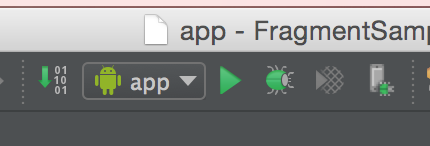
ツールバーの実行ボタンをクリックします。
起動しました。